创意字体制作全攻略:从灵感到成品
创意字体设计不仅仅是写字,它是一门结合了美学、情感、故事和技巧的视觉艺术,一个优秀的创意字体能瞬间抓住眼球,传递特定的情绪和信息。
本教程将分为四个部分:
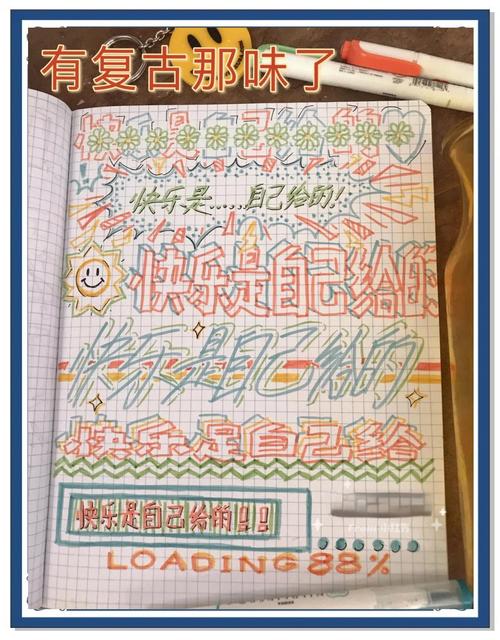
(图片来源网络,侵删)
- 准备与心态: 工具、思维和灵感。
- 核心技法: 五大经典创意字体制作方法。
- 进阶与润色: 让字体更专业、更生动的技巧。
- 完整工作流: 从接到需求到最终交付。
第一部分:准备与心态
在开始动手之前,做好准备工作能让你的创作过程更顺畅。
工具选择
-
数字工具(主流与高效):
- Adobe Illustrator (AI): 行业标准,矢量软件,无限放大不失真,是制作字体的首选,路径编辑功能强大,适合创建任何风格的字体。
- Affinity Designer: AI的强力平替,一次性买断,性价比高,功能同样强大。
- Procreate: 适合在iPad上进行手绘风格的草图和探索,然后将导入AI中进行精修。
- FontForge / Glyphs: 专业的字体设计软件,主要用于制作可安装的完整字体库(包含所有字符、字间距、字重等),对于初学者来说,门槛较高,可以先从AI开始。
-
传统工具(灵感与质感):
- 铅笔、针管笔、马克笔、毛笔: 用于在纸上快速绘制草图,感受不同工具带来的笔触和质感。
- 剪刀、刻刀、胶水: 用于拼贴、剪裁字体,创造独特的物理质感。
建议: 初学者从 Adobe Illustrator 开始,结合 铅笔和纸 进行构思,这是最经典且高效的学习路径。
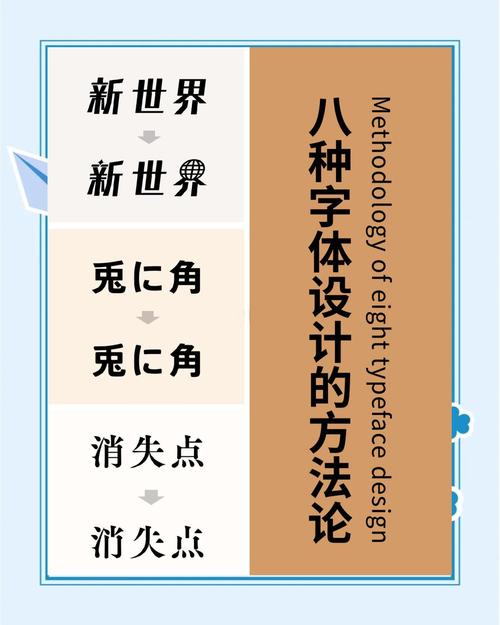
(图片来源网络,侵删)
思维准备
- 字体是“图形”: 永远记住,你设计的不是单纯的“字”,而是由笔画构成的、有特定含义的图形,思考它的形状、结构、负空间。
- 主题先行: 在动笔前,问自己:“这个字体想表达什么?” 是活泼的?严肃的?复古的?科技的?有了明确的主题,你的每一个设计决策才有依据。
- 多看多想:
- 优秀作品: 经常浏览Behance、Dribbble、Pinterest、字体设计网站(如字由),看顶尖设计师的作品,分析他们的创意点和实现手法。
- 生活观察: 从建筑、自然、电影海报、品牌Logo中寻找灵感,一个咖啡豆的形状、一栋建筑的线条,都可能成为你设计的灵感来源。
第二部分:核心技法
这是创意字体制作的“武功秘籍”,掌握这些方法,你就能应对大部分设计需求。
骨骼重塑法
这是最基础也是最核心的方法,在标准字体结构上进行拉伸、压缩、倾斜、错位等变形。
- 应用场景: 制作拉伸感、速度感、力量感或现代感的字体。
- 操作步骤:
- 找一个现成的、结构清晰的字体(如思源黑体、苹方)作为基础。
- 在AI中,使用 “直接选择工具” 选中单个锚点进行拖动,或使用 “自由变换工具” (E) 进行整体变换。
- 示例: 制作一个“冲刺”主题的字体,可以将笔画向右上方倾斜,拉长“丿”和“乀”等斜画,增强动感。
笔画连接法
通过将字体的笔画进行连接、合并,形成一个或多个封闭的图形,使字体更具整体性和设计感。
- 应用场景: 制作手写体、连笔字、可爱或复古风格的字体。
- 操作步骤:
- 用钢笔工具或画笔工具画出字的基本轮廓。
- 使用 “形状生成器工具” (Shift+M) 或 “路径查找器” 面板中的 “联集” 功能,将相交的笔画合并。
- 注意处理连接处的转折,要自然流畅,避免生硬。
- 示例: 制作“LOVE”主题字体,可以将“L”和“O”的笔画连接起来,形成一个心形。
图形替代法
用与字义或主题相关的图形来替代字体中的某个笔画,实现“字”与“图”的完美结合。
(图片来源网络,侵删)
- 应用场景: 制作趣味性强、主题性明确的字体,常用于海报、Logo、标题。
- 操作步骤:
- 确定要替代的笔画(通常是字的关键笔画)。
- 围绕主题设计一个简洁、有代表性的图形。
- 将图形的起点和终点与原笔画对齐,确保视觉上的连贯性。
- 示例: 制作“夏”字,可以用一片西瓜的图形替代“四”中间的“竖”画。
肌理填充法
为字体添加各种材质和纹理,极大地丰富字体的视觉表现力。
- 应用场景: 制作复古、手绘、自然、工业等风格的字体。
- 实现方式:
- AI内部实现:
- 渐变填充: 制作金属、玻璃、霓虹灯效果。
- 图案填充: 使用AI自带的图案或自定义图案。
- 画笔描边: 使用艺术画笔(如书法、喷溅)为字体描边。
- 外部导入:
- 在Photoshop中制作好纹理(如纸张纹理、水渍、锈迹),保存为PNG格式。
- 在AI中选中字体,执行 “效果” -> “栅格化”,然后使用 “图像描摹” 功能,或者直接将纹理作为“蒙版”放在字体上方,创建剪切蒙版。
- AI内部实现:
立体与透视法
通过增加厚度、光影和透视,让字体从二维平面“站”起来,更具冲击力和真实感。
- 应用场景: 制作3D字、标题字、游戏UI等。
- 操作步骤(AI基础做法):
- 先完成一个平面的创意字体。
- 复制一层,用 “自由变换工具” (E) 按住
Ctrl/Cmd+Alt/Opt+ 拖动,挤出厚度。 - 为厚度面填充深色,模拟阴影。
- 为顶面和侧面添加高光和暗部,增强立体感,可以使用 “渐变” 工具来实现更细腻的光影。
- 进阶: 使用 “效果” -> “3D 和材质” -> “凸出和斜角”,可以快速创建3D效果,并进行更复杂的材质和光照设置。
第三部分:进阶与润色
技法是骨架,而细节是让字体“活”起来的血肉。
字重与笔画对比
通过调整笔画的粗细(字重)和制造粗细对比(如“衬线”与“无衬线”),可以极大地影响字体的气质,粗体显得有力、稳重;细体显得优雅、轻盈,笔画对比强烈的字体更现代、更醒目。
字距与行距
这是排版的生命线,也是字体设计的关键。
- 字距: 调整单个字母之间的距离,创意字体通常需要比标准字体更大的字距,让每个字母都有“呼吸感”,避免拥挤。
- 行距: 调整文本行与行之间的距离,行距太小会显得压抑,太大会显得松散,通常设置为字体大小的1.2到1.5倍。
负空间
负空间是字体笔画之外的“空白”区域,一个优秀的字体设计,其负空间的形状同样优美、均衡,在设计时,要像关注笔画一样关注负空间,确保它看起来舒适、不杂乱。
色彩与光影
- 色彩: 色彩能直接传递情绪,选择与主题相符的色彩方案(单色、对比色、邻近色等)。
- 光影: 即使是平面的字体,也可以通过添加微妙的内阴影、外发光、高光等效果,增加质感和层次感,不要过度使用,点到为止。
第四部分:完整工作流
假设一个项目需求:为一家名为“云端咖啡”的咖啡馆设计一个创意字体Logo。
第1步:需求分析与灵感搜集
- 咖啡、云端