我将从“课前准备、课中操作、课后处理”三个阶段,并结合“教师、技术管理员、学生”三个不同角色的视角,为您全面梳理录播教室的使用技巧。
第一阶段:课前准备
这是最关键的一步,充分的准备能避免90%的现场问题。
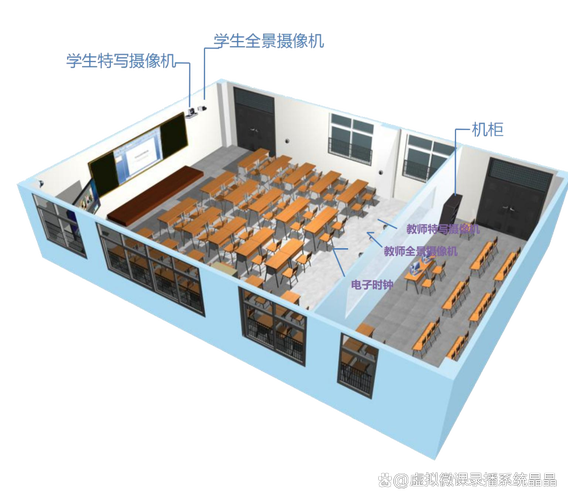
(图片来源网络,侵删)
教师视角
-
熟悉环境与设备:
- 提前“踩点”: 至少提前一天去录播教室熟悉环境,了解讲台位置、摄像头位置、话筒位置、大屏/触摸屏操作。
- “试讲”一遍: 像正式上课一样,完整地走一遍流程,打开PPT,播放视频,板书,并录一小段片段,自己回看检查效果,这能帮你发现声音、画面、PPT播放是否正常。
-
精心准备教学材料:
- 优化PPT:
- 字体要大: 确保教室后排学生能看清,同时也要保证视频观众能看清,建议不小于24号字。
- 对比度要高: 深色背景配浅色文字,或浅色背景配深色文字,避免使用花哨的渐变背景。
- 简洁明了: 每页内容不宜过多,突出重点,避免大段文字,多用图表、关键词。
- 兼容性: 保存为兼容性好的
.pptx或.pdf格式,防止字体缺失导致错乱。
- 准备多媒体素材: 提前将视频、音频、图片等文件拷贝到讲台电脑,并测试是否能正常播放,网络视频链接要确保稳定。
- 准备板书/讲稿: 即使有提词器,也建议准备一份简略的讲稿或板书计划,避免长时间低头看稿。
- 优化PPT:
-
与技术人员沟通:
如果学校有专门的技术支持人员,提前告知你的录播计划,说明是否有特殊需求(如:需要跟踪拍摄学生互动、需要录制小组讨论等)。
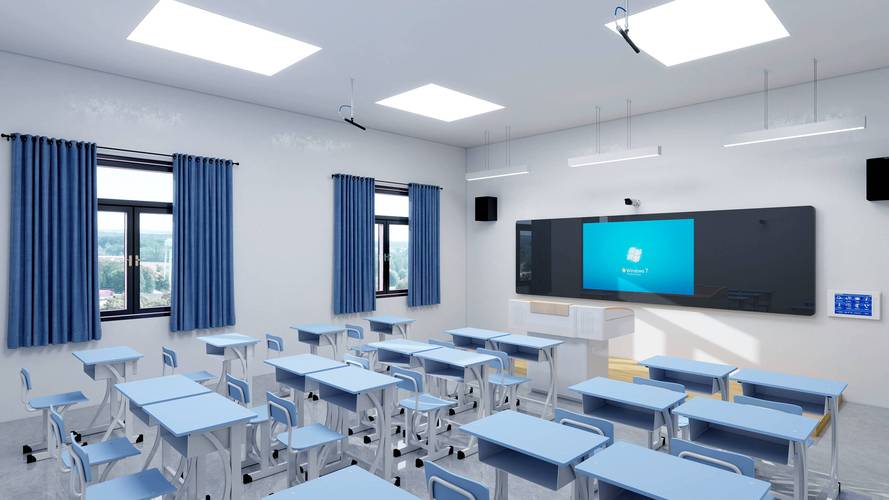 (图片来源网络,侵删)
技术管理员视角
-
设备检查与维护:
- 硬件检查: 开机检查所有设备(摄像机、麦克风、调音台、录播主机、大屏、电脑)是否正常工作。
- 软件检查: 确认录播软件运行正常,录制设置(分辨率、帧率、码率、存储路径)已配置好。
- 网络检查: 确保网络通畅,特别是如果需要同步直播或上传云端。
- 存储检查: 检查硬盘或存储空间是否充足,清理不必要的旧文件。
-
环境优化:
- 光线: 提前打开教室灯光,避免逆光(教师背对窗户),如果光线不均,可考虑使用补光灯。
- 声音: 关闭门窗,减少外界噪音,检查话筒电池电量或线路连接。
第二阶段:课中操作
这个阶段的核心是“稳定”和“自然”。
教师视角
-
仪态与表现:
- 面向镜头: 主摄像头通常在教室后方或前方,要尽量面向它,就像面对所有学生一样,这能建立更好的“眼神交流”感。
- 保持活力: 录播课容易让人变得沉闷,要有意识地增加一些互动感、手势和表情,让视频更生动。
- 注意着装: 穿着整洁、颜色鲜明(避免纯白或纯黑)的衣物,在镜头前效果更佳。
-
互动与引导:
- “无生胜有生”: 即使教室里没有学生,也要设计一些互动环节,比如提出问题、停顿几秒给学生思考的时间、或者对着镜头点头微笑。
- 利用板书/PPT: 边说边操作PPT,或者走到板书区进行书写,增加画面的动态感,使用激光笔时,要稳定、缓慢,避免晃眼。
-
操作控制:
- 熟练使用中控系统: 通常一个触摸屏或物理按键面板可以控制所有设备(开关机、切换信号源、开始/停止录制、调节音量等)。
- 一键录制: 了解如何一键开始和结束录制,避免中途误操作。
- 保持冷静: 如果出现小故障(如话筒没声音、PPT卡顿),不要慌张,可以先暂停讲解,请技术人员处理,或者自然地过渡到下一个环节。
技术管理员视角
-
实时监控与调整:
- 画面监控: 在控制室或副屏上实时监控画面,根据教师走动,手动或通过跟踪系统调整摄像头,确保教师始终在画面中央且构图合理。
- 声音监控: 监听声音电平,确保声音大小适中,没有爆音或过小,根据教师位置切换话筒(如:佩戴领夹麦、使用吊麦)。
- 信号监控: 确保电脑信号、实物展台信号等切换正常。
-
应急处理:
- 快速响应: 准备好应急预案,如设备死机时如何快速重启、备用话筒如何切换等。
- 与教师沟通: 通过耳麦或手势与教师进行无声沟通,提示其调整位置或语速。
第三阶段:课后处理
好的收尾能让课程视频价值最大化。
教师与技术员协作
-
确认录制完成:
- 教师: 亲自检查录制是否已成功结束,文件是否已保存。
- 技术员: 确认视频文件完整、无损坏,并告知教师文件存放位置。
-
基础剪辑与后期:
- 技术员/教师: 对视频进行简单剪辑,如:
- 片头片尾: 添加课程名称、教师信息、版权声明等。
- 内容修正: 剪掉明显的口误、长时间的无意义停顿或技术故障导致的黑屏/静音片段。
- 内容标注: 在关键知识点处添加文字注释或章节标记,方便学生回顾。
- 字幕添加: 强烈建议添加字幕! 这不仅能帮助听力障碍的学生,还能让所有学生在静音环境下学习,并且有助于视频内容的搜索和索引。
- 技术员/教师: 对视频进行简单剪辑,如:
-
发布与归档:
- 技术员: 将处理好的视频上传至学校的教学平台、视频网站或云端存储。
- 教师: 将视频链接分享给学生,并可以布置相关的课后作业或讨论题。
- 归档: 对原始视频和处理后的视频进行规范的命名和归档,便于日后查找和复用。
教师视角
- 教学反思: 观看自己的录播课,这是极佳的教学反思材料,可以关注自己的语速、肢体语言、互动设计等方面,思考如何改进。
- 收集反馈: 可以邀请同事或学生观看并提供反馈意见。
录播教室核心设备使用技巧速查表
| 设备 | 使用技巧 | 常见问题 |
|---|---|---|
| 摄像机/摄像头 | 教师站在预设的“标记区”内,跟踪效果最佳。 避免大幅度、快速移动。 看镜头,而不是看屏幕里的自己。 |
画面抖动:跟踪系统未对准或光线不足。 画面模糊:镜头未对焦或镜头上有污渍。 |
| 麦克风 | 佩戴领夹麦时,夹在胸前衣领下,约一拳距离。 使用吊麦时,保持安静,避免走动时产生风声。 说话时,保持稳定音量和语速。 |
有杂音/回音:离音箱太近或麦克风增益过高。 声音小:距离太远或电池电量不足。 断断续续:无线信号干扰或连接问题。 |
| 电脑/PPT | 提前关闭所有不必要的软件和通知弹窗。 PPT设置为“演示者视图”,自己能看到备注和下一页。 视频文件放在本地硬盘,而非U盘。 |
PPT卡顿/无响应:电脑性能不足或文件过大。 字体缺失:电脑未安装特殊字体。 播放没声音:系统音量或软件内音量被静音。 |
| 中控系统 | 先开外设(电脑、展台),再开录播主机。 关机顺序相反:先关录播主机,再关外设。 记住几个常用按钮的位置。 |
系统死机:设备开启顺序错误或信号冲突。 信号无法切换:HDMI线松动或接口损坏。 |
录播教室的核心目标是“真实、清晰地记录教学过程”,无论是教师还是技术人员,都应围绕这个目标,做到“准备充分、操作稳定、后期完善”,随着经验的积累,你会发现使用录播教室会越来越轻松,它将成为你教学工作中一个强大而高效的工具。