指纹仪录入技巧是确保指纹识别系统高效、准确运行的关键环节,无论是用于门禁考勤、身份验证还是安防领域,规范的录入操作都能显著提升识别成功率并延长设备使用寿命,以下从准备工作、操作步骤、常见问题处理及设备维护等方面详细解析具体技巧。
录入前的准备工作
-
环境检查
确保录入环境光线充足但避免强光直射指纹仪,避免因光线反光导致指纹图像模糊,温度保持在15℃-30℃,湿度40%-60%,避免在极端温湿度或粉尘较多的环境下操作,以防静电或杂质影响传感器。 (图片来源网络,侵删)
 -
手指状态准备
- 清洁度:录入前用温和肥皂清洗双手,避免使用含油脂、酒精的护肤品,防止指纹残留油脂或化学物质污染传感器。
- 干燥度:确保手指干燥,若手指潮湿(如刚洗完手或出汗),需用干净纸巾轻轻擦拭,避免水分导致图像模糊或传感器短路。
- 完整性:检查手指是否有伤口、脱皮、纹路磨损或疤痕,此类情况可能导致局部特征缺失,建议选择完好的手指或更换录入指位(通常建议录入两个以上手指备用)。
-
设备检查
- 确保指纹仪与连接设备(如电脑、门禁控制器)通信正常,驱动程序已安装最新版本。
- 检查指纹仪传感器表面是否有污渍、划痕或水渍,若有需用专用清洁布或无水酒精棉片轻轻擦拭(禁止使用硬物刮擦)。
- 部分设备需提前进入录入模式,确认界面提示“准备录入”后再操作。
标准化录入操作步骤
-
手指放置姿势
- 角度:手指自然垂直于传感器表面,倾斜角度不超过15°,避免因侧压导致图像变形。
- 力度:以指尖肚(指腹)均匀接触传感器,力度适中(约相当于轻按手机屏幕的力度),过轻可能导致接触不完整,过重则可能损伤传感器或导致指纹纹路压糊。
- 位置:指肚中心对准传感器中央区域,确保完整覆盖采集区域(通常为传感器面积的80%以上)。
-
滚动按压技巧
为采集完整指纹纹路(尤其是活体指纹识别设备),建议采用“滚动按压法”: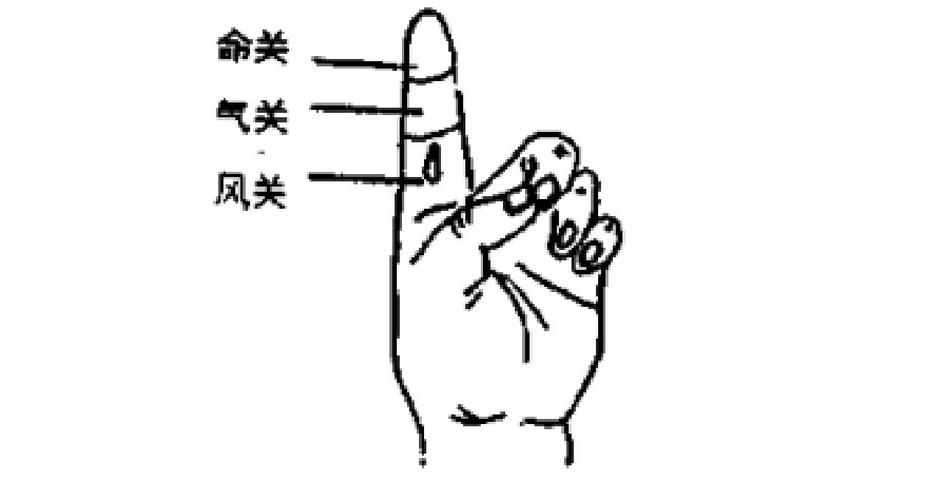 (图片来源网络,侵删)
- 初始接触:先将指肚右侧边缘轻触传感器,此时屏幕提示“开始按压”。
- 匀速滚动:保持手指与传感器接触,以约1-2秒/圈的速度向左侧滚动,直至整个指肚完整滚过传感器,最后以左侧边缘结束按压。
- 连贯性:滚动过程需连续、匀速,避免中途抬起或停顿,确保指纹从“根到梢”的完整纹路(如中心箕形纹、斗形纹的完整形态)被采集。
-
多次采集与筛选
- 单个手指建议至少采集3-5次,系统会自动合成最优图像,若某次采集失败(如提示“模糊”“不完整”),需调整手指姿势或状态后重新采集。
- 观察采集界面图像:优质指纹图像应纹路清晰、边缘完整,无断点、模糊或大面积空白,若图像质量不佳,可检查手指是否清洁、力度是否合适,或尝试调整手指角度(如略微调整左右倾斜度)。
特殊场景处理技巧
-
老人与儿童指纹
- 老年人:因皮肤老化、纹路浅,可适当增加按压力度(避免过重),并选择纹路较清晰的手指(如拇指或食指),若多次采集失败,可尝试用少量护手霜(无油型)滋润手指后,用纸巾擦去多余油脂再采集。
- 儿童:手指较小且纹路未完全发育,需指导其用指肚中心对准传感器,避免指尖接触,可配合游戏化引导(如“像按小印章一样轻轻按住”)。
-
磨损或伤痕手指
若手指存在轻微磨损,可旋转手指角度,选择未磨损的区域按压;若伤口较小,可用创可贴贴住伤口周围,确保未受伤部分完整接触传感器;若纹路大面积受损,建议更换其他手指录入。 -
低温或干燥环境
冬季或干燥环境下,手指易干燥起皮,可在录入前用温水浸泡手指10秒,或涂抹少量凡士林后擦去,增加皮肤弹性,避免纹路断裂。 (图片来源网络,侵删)
录入后注意事项
-
图像质量验证
录入完成后,进入系统查看指纹模板质量,优质模板应具备清晰的“核心点”(如三角点)和“纹线分叉、终点”等细节特征,若系统提示“质量低”,需重新采集。 -
数据备份与更新
定期备份指纹数据(如通过管理导出),避免设备故障导致数据丢失,若员工手指状态变化(如季节性皮肤干燥),需及时更新指纹模板。 -
设备日常维护
- 每周用干燥软布清洁传感器表面,避免灰尘堆积。
- 禁止用化学溶剂(如汽油、丙酮)直接擦拭传感器,以免腐蚀光学涂层或电容层。
- 长期不使用时,需防尘遮盖,并存放在干燥环境中。
指纹仪录入常见问题速查表
| 问题现象 | 可能原因 | 解决方法 |
|---|---|---|
| 指纹图像模糊 | 手指潮湿、有油污;传感器有污渍 | 用纸巾擦干手指;清洁传感器表面 |
| 提示“按压不完整” | 手指未完全覆盖传感器;力度过轻 | 调整手指位置,确保覆盖80%以上区域;适当增加按压力度 |
| 多次采集仍失败 | 手指纹路磨损、脱皮;设备驱动异常 | 更换手指录入;更新或重装设备驱动程序 |
| 识别速度慢/错误率高 | 指纹模板质量低;传感器老化 | 重新采集高质量模板;联系厂家检测或更换传感器 |
相关问答FAQs
Q1:为什么录入时提示“手指太湿”,但手指实际是干燥的?
A:可能因环境湿度较高导致手指表面凝结微量水汽,或传感器残留未干的水分,建议用干燥纸巾轻轻擦拭手指和传感器,等待1-2分钟后再尝试录入,同时确保录入环境通风良好。
Q2:指纹录入成功后,为什么识别时仍提示“未登记”?
A:通常为数据传输或存储问题,可检查指纹仪与主机的连接线是否松动,或重新录入并确认数据已保存至系统,若问题持续,可能是设备存储模块故障,需联系售后进行检测。