使用 Photoshop (PS) 设计创意名片是一个非常棒的主意,它能让你完全掌控设计的每一个细节,打造出独一无二、令人印象深刻的作品。
下面我将为你提供一个从构思到成品的完整指南,包含设计理念、制作步骤、实用技巧和丰富的创意案例,希望能激发你的灵感。
(图片来源网络,侵删)
第一部分:设计前的构思与准备
在打开 Photoshop 之前,先花几分钟思考,这会让你的设计过程更顺畅,成品也更专业。
明确名片的核心信息
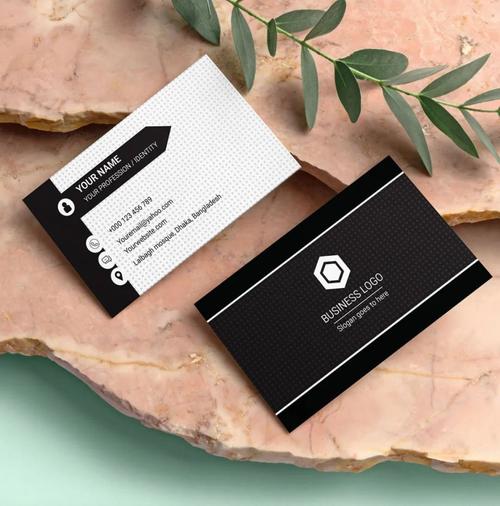
无论设计多么创意,名片的核心功能是传递信息,确保包含以下必要元素:
- 姓名: 清晰、醒目。
- 职位/头衔: 让人知道你的身份和专业领域。
- 公司名称/Logo: 品牌标识。
- 联系方式: 电话、邮箱、网址、社交媒体账号(可选,但推荐)。
- 地址/二维码: 如果是实体店或需要引导线上,二维码非常实用。
确定设计风格与调性
你的名片应该反映你的个人品牌或公司形象,问问自己:
- 你是谁? 是艺术家、程序员、律师、设计师,还是美食博主?
- 你想传达什么感觉? 专业、现代、复古、有趣、奢华、环保?
- 目标受众是谁? 你的客户或合作伙伴是什么样的人?
收集灵感
在 Behance, Dribbble, Pinterest 等网站上搜索 "Creative Business Card" 或 "名片设计",寻找你喜欢的风格和元素,可以创建一个灵感板,将喜欢的图片收集起来。
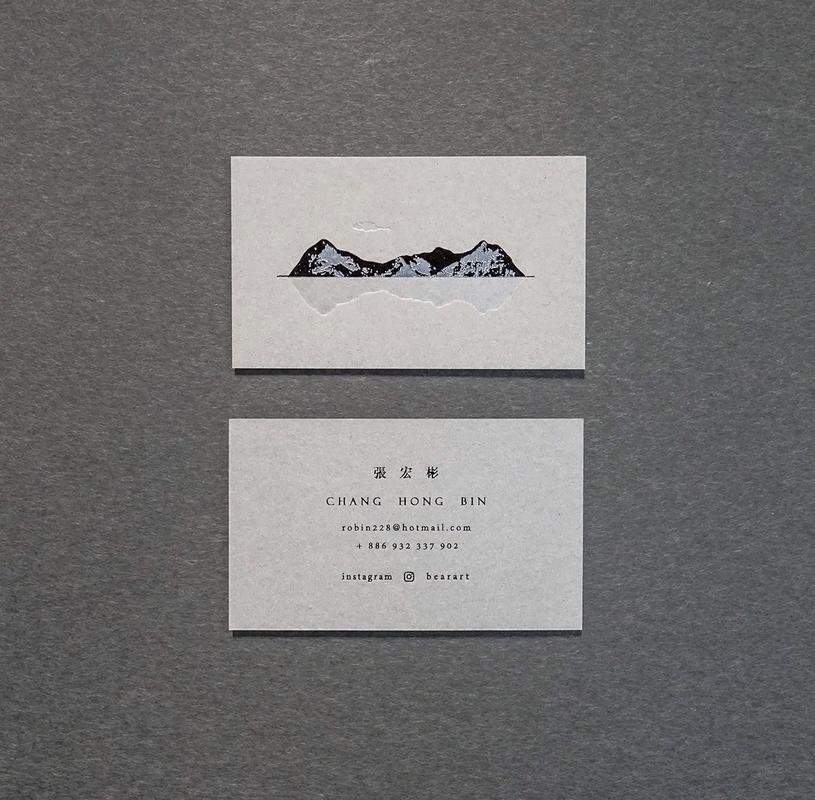
(图片来源网络,侵删)
准备好素材
- Logo: 确保是高分辨率的矢量文件(.ai, .eps)或至少是 300 DPI 的位图(.png)。
- 照片/纹理: 如果需要使用个人照片或背景纹理,务必使用高分辨率图片。
- 字体: 从 Google Fonts 或 Adobe Fonts 等网站下载免费商用字体,或确保你使用的字体有商用授权。
第二部分:Photoshop 制作全流程
这里我们以一张竖版、创意感十足的现代名片为例,进行详细讲解。
步骤 1:新建文档并设置尺寸
- 打开 Photoshop,点击
文件 > 新建。 - 名称: 输入你的项目名称,如 "我的创意名片"。
- 预设: 选择
打印。 - 尺寸:
- 标准名片尺寸: 90mm x 54mm (这是中国的常用标准)。
- 出血设置: 为了印刷时边缘没有白边,我们需要设置 3mm 的出血,所以文档尺寸应设为 96mm x 60mm。
- 分辨率: 300 像素/英寸,这是印刷品的黄金标准,确保图像清晰。
- 颜色模式: CMYK 颜色,这是印刷专用的色彩模式,比 RGB 更准确。
- 白色或透明。
步骤 2:创建辅助图层(安全区)
为了确保重要信息不会被裁切,我们需要创建一个“安全区”。
- 新建一个图层,命名为
安全区。 - 选择
矩形选框工具,画一个比名片小一圈的矩形,90mm x 54mm。 - 将选区向内移动 3mm,使其与出血边对齐。
- 填充一个浅灰色(R:220, G:220, B:220),然后降低该图层的
不透明度到 20% 左右。 - 锁定这个图层,这样你就不会误操作了,所有文字和关键元素都应该放在这个安全区内。
步骤 3:背景设计与创意元素
这是发挥创意的部分,这里提供几种常见的方法:
-
渐变背景
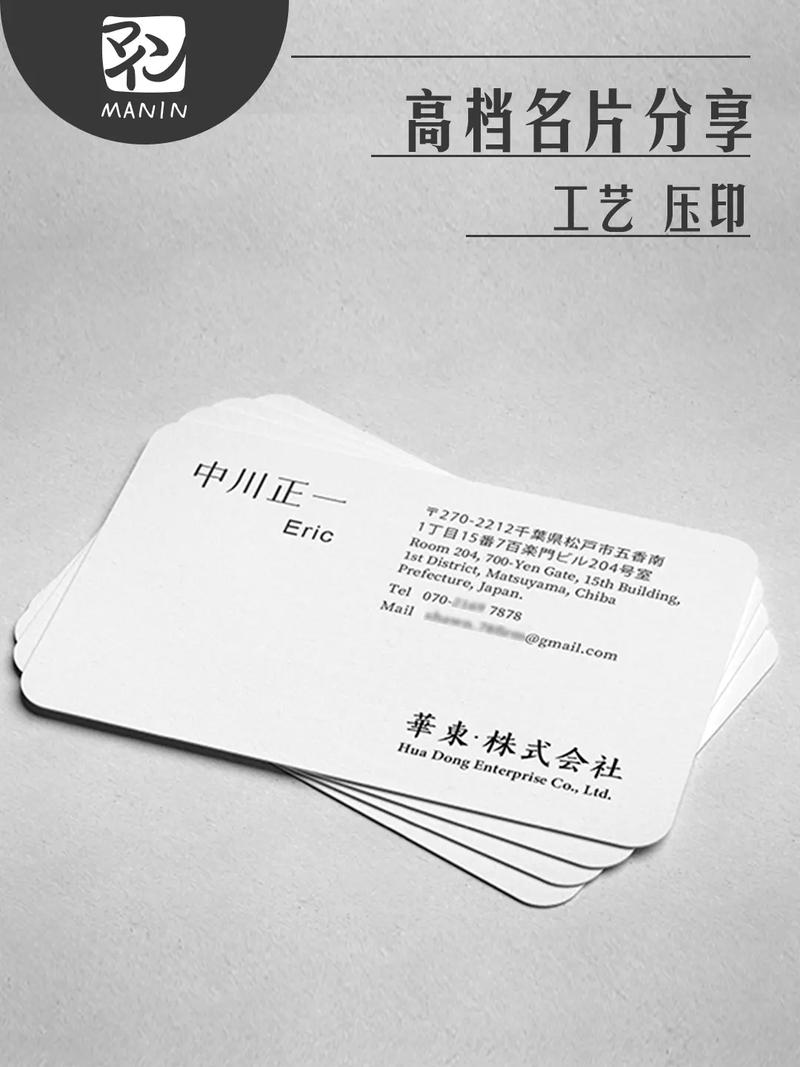 (图片来源网络,侵删)
- 新建图层,命名为
背景。 - 选择
渐变工具,选择一个符合你品牌调性的渐变色(如蓝紫色渐变)。 - 从画布一角拖到对角,创建渐变效果。
- 新建图层,命名为
-
使用纹理/图案
- 新建图层,命名为
纹理。 - 找一张高质量的纹理图片(如纸张、水泥、布料纹理),拖入文档中。
- 调整图层混合模式(如
叠加、柔光)和不透明度,使其与背景融合。
- 新建图层,命名为
-
几何图形组合
- 新建图层,使用
形状工具(矩形、圆形、多边形等)。 - 创建一些抽象的几何图形,可以改变颜色、大小、位置,甚至使用
图层蒙版来让图形边缘更自然。 - 示例创意: 可以用不同大小的半透明圆形或线条,营造出一种动态、流动的感觉。
- 新建图层,使用
步骤 4:添加文字信息
- 选择字体: 打开
字符面板 (窗口 > 字符可以选择一款有设计感的无衬线字体(如 Montserrat, Poppins),正文选择易读性高的字体(如 Lato, Noto Sans SC)。 - 姓名: 使用大字号、加粗或特殊效果,放在最显眼的位置。
- 职位/公司: 使用稍小的字号,颜色可以比姓名淡一些,或者使用不同颜色区分。
- 联系方式: 使用更小的字号,保持信息清晰易读,可以给电话、邮箱等小图标增加可读性。
排版小技巧:
- 对齐: 使用
参考线(视图 > 新建参考线)来确保元素对齐整齐。 - 对比: 通过字号、粗细、颜色的对比来突出重点。
- 留白: 不要把所有空间都填满,适当的留白能让设计更高级、更透气。
步骤 5:添加 Logo 和二维码
- Logo: 将你的 Logo 文件拖入文档,调整大小和位置,确保它清晰可见且不破坏整体设计。
- 二维码: 可以使用在线二维码生成器制作,同样拖入文档,可以设计一个独特的边框或将其融入背景图案中。
步骤 6:添加特效(可选)
- 投影: 为文字或某些图形图层添加
图层样式 > 投影,增加立体感。 - 描边: 为文字或形状添加
描边,可以强调轮廓。 - 透明度/混合模式: 调整图层的透明度或混合模式,让元素之间产生有趣的叠加效果。
第三部分:创意案例与灵感库
这里有一些不同风格的创意方向,你可以直接借鉴或融合。
极简主义风格
- 特点: 大量留白,仅用最少的元素(如一个点、一条线)和清晰的字体。
- 适合人群: 设计师、建筑师、咨询师等专业人士,强调品味和专注。
- PS技巧: 重点在于字体的选择和排版,背景可以是纯白或非常浅的单色。
撕边/破碎效果
- 特点: 名片边缘或某个元素看起来像是被撕开,充满动感和不羁。
- 适合人群: 创意产业、艺术家、潮流品牌。
- PS技巧:
- 在一个图层上绘制一个形状。
- 在形状图层上方新建一个图层。
- 使用
画笔工具,选择一个带有纹理的笔刷(如喷溅、干画笔笔刷),在边缘随意涂抹。 - 按住
Ctrl/Cmd点击形状图层缩略图载入选区,然后反选 (Shift + Ctrl/Cmd + I),最后点击涂抹图层的蒙版,就能实现撕边效果。
照片融合风格
- 特点: 将个人照片或与业务相关的产品照片作为名片的一部分,极具个人化和说服力。
- 适合人群: 摄影师、餐饮店主、手工艺人、个人品牌。
- PS技巧: 使用
图层蒙版和画笔工具,将照片与背景自然融合,可以降低照片饱和度,只保留局部色彩,制造视觉焦点。
特殊工艺模拟
- 特点: 在屏幕上模拟出印刷后的特殊效果,如烫金、UV、凹凸、击凸等。
- 适合人群: 奢侈品、高端服务、追求品质的品牌。
- PS技巧:
- 烫金/银: 创建一个选区,填充一个金色或银色,然后添加
图层样式 > 斜面和浮雕,调整参数使其有金属光泽感。 - UV/光油效果: 在需要突出的区域(如Logo)外面画一个形状,填充白色,降低不透明度,模拟出涂层的光泽感。
- 烫金/银: 创建一个选区,填充一个金色或银色,然后添加
信息可视化风格
- 特点: 将联系方式或个人简介用图表、图标或数据可视化的形式呈现,非常独特。
- 适合人群: 数据分析师、程序员、极客、自由职业者。
- PS技巧: 使用
形状工具绘制各种图标,或用线条工具绘制简单的图表来代表你的技能或经历。
第四部分:导出与印刷
设计完成后,导出文件是至关重要的一步。
- 合并可见图层: 按
Shift + Ctrl/Cmd + Alt + E,将所有可见图层合并成一个新图层,命名为“合并图层”。 - 隐藏辅助图层: 隐藏
安全区等辅助图层。 - 导出:
- 印刷文件:
文件 > 存储为,格式选择 TIFF 或 PDF (印刷质量),确保勾选嵌入颜色配置文件,这是交给印刷厂的最标准文件。 - 屏幕展示/电子版:
文件 > 导出 > 导出为,格式选择 JPG 或 PNG,JPG 文件较小,PNG 支持透明背景。
- 印刷文件:
印刷小贴士:
- 与印刷厂沟通: 在印刷前,最好将你的设计稿发给印刷厂,确认他们的设备、纸张和工艺是否支持你的设计。
- 打样: 如果设计复杂或使用了特殊工艺,强烈建议先打一张样稿,确认效果无误后再批量印刷。
希望这份详细的指南能帮助你用 Photoshop 设计出令人惊艳的创意名片!祝你成功!