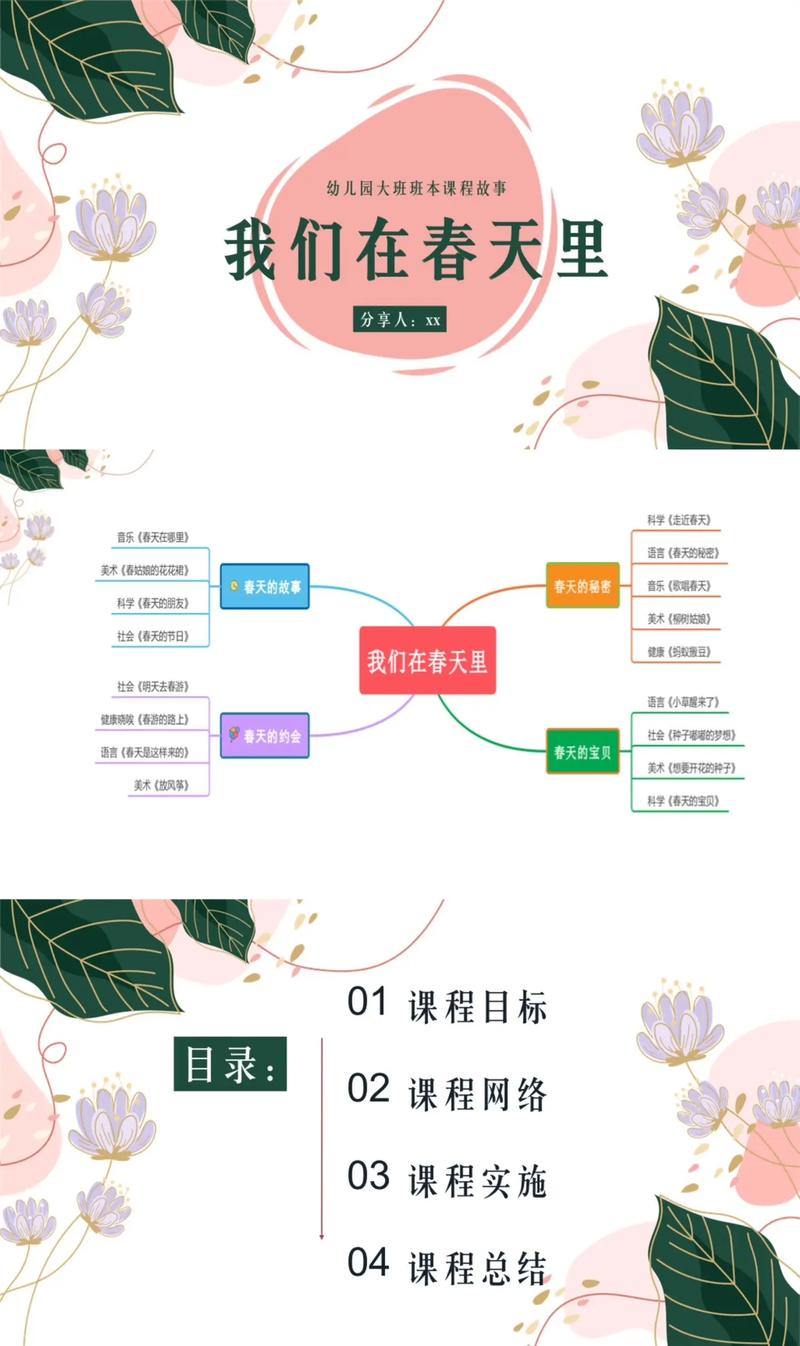
自制课件是提升教学效果、展现个人教学风格的重要技能,一份优秀的课件不仅仅是PPT的堆砌,更是教学设计的视觉化呈现。
这里为您梳理了一套从理念、设计、内容到呈现的自制课件全流程技巧,希望能帮助您制作出既专业又高效的课件。
(图片来源网络,侵删)
第一部分:核心理念与准备
在打开软件之前,先想清楚这几点,会让你的课件事半功倍。
明确教学目标
这是课件的灵魂,问自己:
- 学生学完后能“做什么”? (知识、技能、态度)
- 这节课的核心内容是什么? (重点、难点)
- 我希望通过课件解决什么教学痛点? (将抽象概念具象化、增加互动性等)
技巧: 将教学目标清晰地写在教案或备忘录中,制作课件时时刻刻对照,确保所有内容都服务于目标。
了解你的观众
课件是为学生服务的,不是给自己看的。

(图片来源网络,侵删)
- 年龄与认知水平: 小学生需要更多图片、动画和互动;大学生则需要更严谨的逻辑、数据和深度分析。
- 知识背景: 他们对这门课了解多少?哪些是已知,哪些是未知?
- 学习习惯: 他们是喜欢看图,还是偏好文字?注意力能集中多久?
技巧: 设身处地为学生着想,用他们能理解和感兴趣的方式呈现内容。
规划课件结构
一个好的课件就像一部电影,有清晰的起承转合。
- 开场(凤头): 如何在3分钟内抓住学生的注意力?(用故事、提问、震撼图片/视频)
- 主体(猪肚): 如何组织知识点?建议采用“总-分-总”结构,或逻辑递进结构。
- 豹尾): 如何总结要点,并留下思考或布置作业?(不要戛然而止)
技巧: 先用思维导图或大纲把课件的框架搭好,再往里面填充具体内容。
第二部分:内容组织与呈现技巧
这是课件制作的核心,关乎信息传递的效率。

(图片来源网络,侵删)
内容为王,精炼至上
- 提炼关键词,而非大段文字: PPT是提示器,不是讲稿,把要点提炼成关键词或短语,留出空间给老师讲解。
- “一页一事”原则: 一页PPT只讲一个核心观点,信息太多会让学生抓不住重点。
- 善用项目符号和编号: 让内容条理清晰,逻辑关系一目了然。
视觉化表达
“一图胜千言”,这是提升课件质量最立竿见影的方法。
- 多用高质量图片: 选择与内容高度相关、清晰、无版权争议的图片,可以使用免费图库(如 Unsplash, Pexels)。
- 使用信息图: 将数据、流程、关系等复杂信息,用图表(柱状图、饼图、流程图、思维导图)展示,比纯文字更直观。
- 图标化: 使用简洁的图标来代替文字,能让页面更清爽,理解更快。
互动设计
变“你讲我听”为“我们一起学”。
- 内置问答: 在讲解关键概念后,插入一个思考题或小测验。
- 投票/选择: 可以使用PPT自带的投票功能,或者简单的“A/B/C”选择页,让学生即时参与。
- 留白讨论: 在需要深入探讨的环节,设计一个“讨论时间”页面,配上引导性问题。
- 链接拓展: 插入相关的视频、网站、在线工具链接,供学生课后探索。
第三部分:视觉设计与美学
好的设计能让课件专业度倍增,并提升学生的阅读体验。
保持一致性
- 模板/主题: 为整个课件选择一个统一的模板或配色方案。
- 字体: 全篇使用1-2种字体即可,标题用一种(如思源黑体、微软雅黑Bold),正文用另一种(如思源宋体、微软雅黑Light),确保投影清晰,字号足够大(正文建议不小于24号)。
- 配色: 使用和谐的配色方案,可以参考一些现成的配色网站(如 Coolors.co),避免使用高饱和度的颜色撞色,以免视觉疲劳。
- Logo与页脚: 在页脚或角落统一放置学校/课程Logo、页码等。
留白的艺术
- 不要塞满每一寸空间: 适当的留白(空白区域)能让页面呼吸,突出重点,显得更高级,避免“文字墙”和“图片堆砌”。
动画与切换效果
原则:适度、有效、不花哨。
- 目的: 动画应服务于内容,
- 出现动画: 逐条显示要点,引导学生注意力。
- 强调动画: 对重点内容进行高亮或放大。
- 路径动画: 展示流程或运动轨迹。
- 避免: 毫无意义的旋转、弹跳、风车等“花里胡哨”的动画,它们会分散学生注意力,显得不专业。
- 切换效果: 全篇保持一种简单的切换效果(如“淡出”、“推入”)即可。
第四部分:实用工具与资源推荐
演示文稿软件
- Microsoft PowerPoint: 功能最全面,兼容性最好,是行业标准。
- Google Slides: 免费、云端协作,方便团队共同制作。
- Keynote (Mac/iOS): 界面美观,动画效果出色,适合追求设计感的用户。
- WPS演示: 国产软件,免费版功能已足够强大,兼容MS格式。
免费图片资源库
- Unsplash / Pexels: 高质量、免费可商用,风格现代。
- Pixabay: 图片、插画、视频、音乐都有,资源丰富。
- Google 高级图片搜索: 使用“Usage Rights”筛选“可重复使用”的内容(注意检查具体授权协议)。
图表与信息图工具
- PPT自带图表工具: 功能强大,足以应对大多数需求。
- Canva (可画): 在线设计工具,有海量模板和素材,制作信息图、海报非常方便。
- MindMaster / XMind: 思维导图工具,用于前期构思和知识梳理。
动画与视频制作
- 剪映: 操作简单,功能强大,适合制作片头、片尾或插入短视频。
- Adobe After Effects (AE): 专业级动画制作,适合制作复杂的MG动画(适合进阶用户)。
第五部分:检查与优化
完成初稿后,务必进行“用户测试”。
- 自我审视: 播放一遍,检查逻辑是否通顺,重点是否突出,动画是否卡顿。
- 同行评审: 请同事或朋友帮忙看看,他们能从“学生”的角度提供宝贵意见。
- 预演: 在正式上课前,最好在教室的设备上完整演练一遍,检查字体大小、色彩在投影仪下的显示效果。
自制课件的黄金法则
- 以教学目标为导向,而非技术。
- 内容精炼,视觉辅助,而非文字搬家。
- 设计统一,风格专业,避免花哨。
- 增加互动,激发思考,而非单向灌输。
希望这份详细的指南能帮助您制作出越来越出色的课件!祝您教学顺利!